 AI Finder
Windows 버전 출시 준비 중
Windows 베타 0.9.33
탐색기처럼 다루고,
이름이 기억나지 않아도 찾습니다
쓰던 방식 그대로 탭을 열고 파일을 옮기면서, 비슷한 말이나 문서 안의 글로 파일을 찾습니다. 잘못 옮겨도 되돌릴 수 있습니다.
아직 내려받을 수 없습니다. 출시 일정이 정해지면 이 페이지에 올립니다.
64비트 Windows 10·11 · 압축 파일 145MB · 풀고 AI Finder.exe를 실행하면 됩니다. 처음 열 때 경고 창이 뜨면 추가 정보 → 실행을 누르세요.
이런 적 있으신가요
계약서라고 찾았는데 파일 이름은 합의서입니다. 정확한 이름이 떠오르지 않으면 폴더를 하나씩 열어 봅니다.
그 조항이 어느 파일에 있었는지 기억나지 않습니다. PDF, 한글, Word를 차례로 열어 찾습니다.
이름을 바꾸고 옮기다 잘못될까 봐 그냥 둡니다. 그러다 바탕 화면만 계속 복잡해집니다.
파일 탐색부터 문서 찾기까지
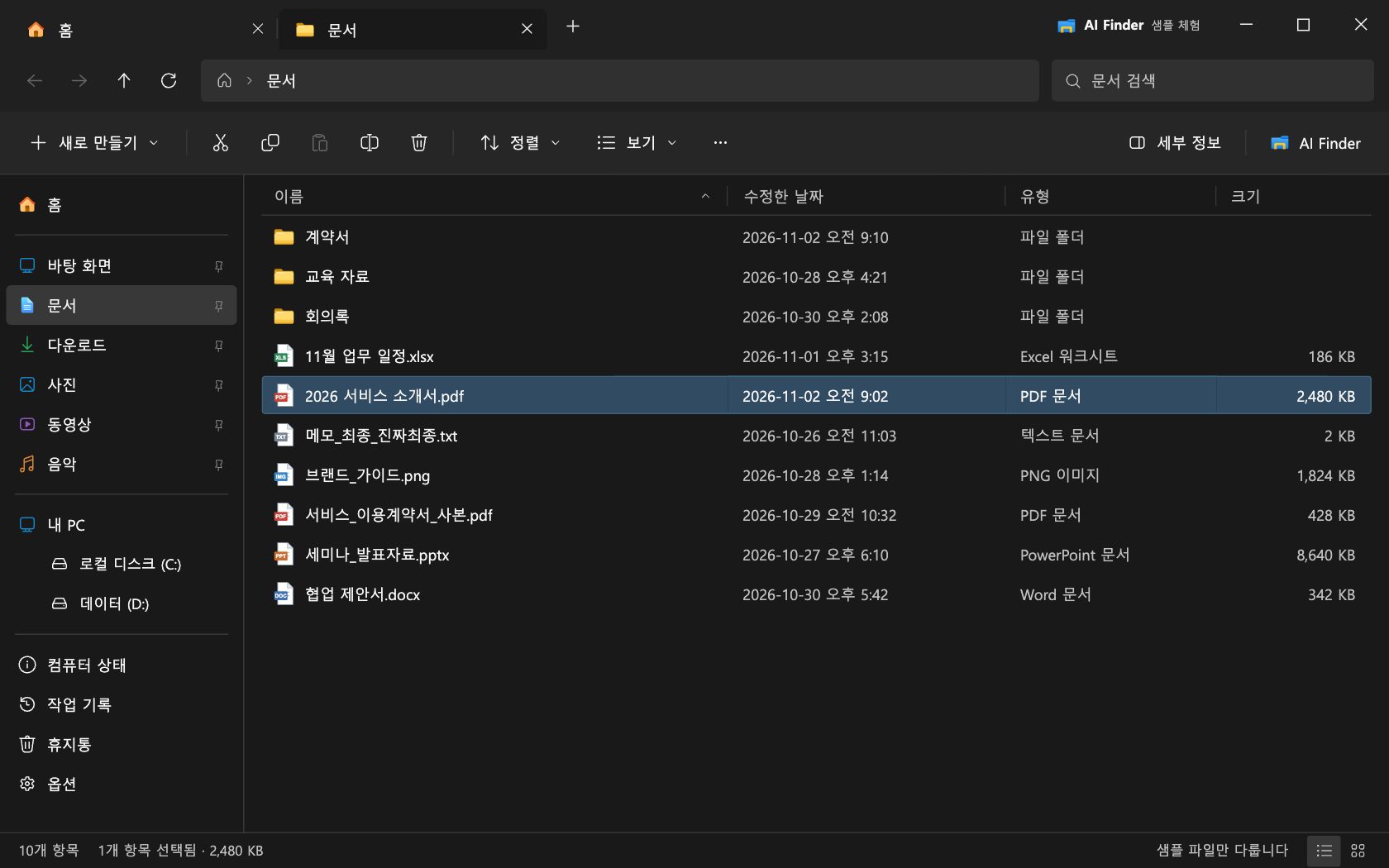
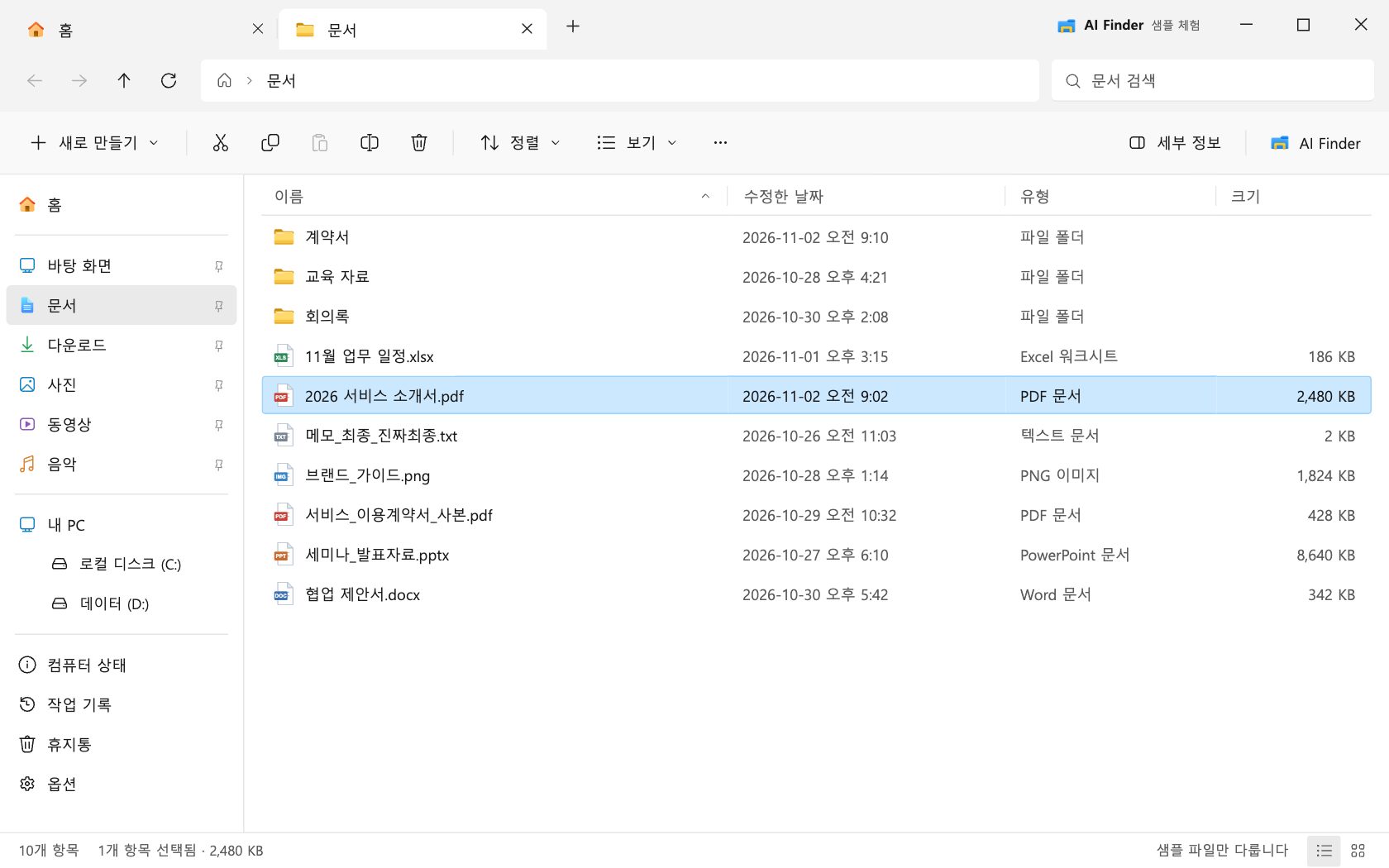
AI Finder Windows 버전은 탐색기처럼 파일을 열고 옮기면서, 비슷한 말과 문서 안의 글로 파일을 찾는 파일 관리자입니다. 아래 화면은 샘플 파일로 만든 개발 중 화면입니다.
비슷한 말로도 찾습니다
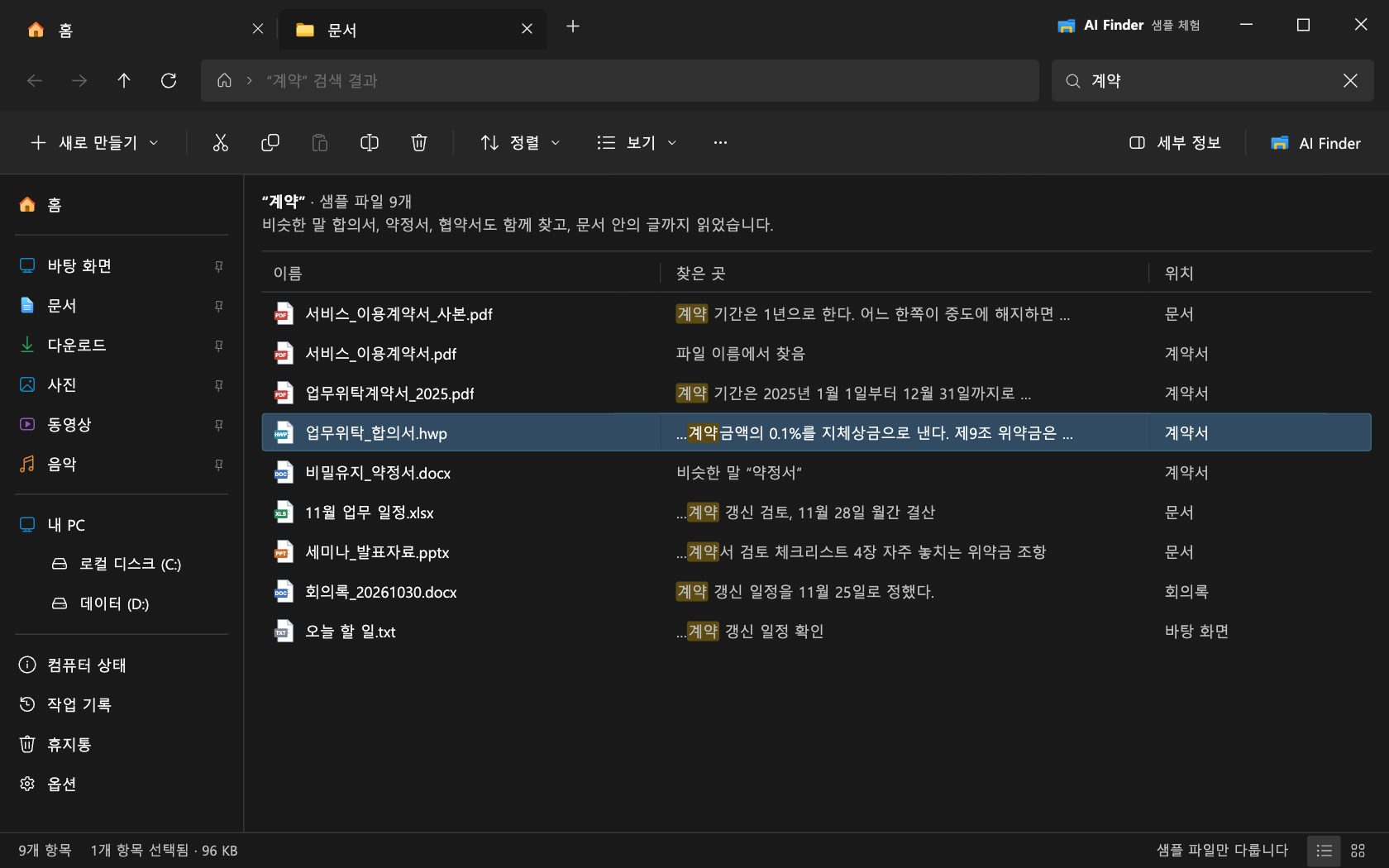
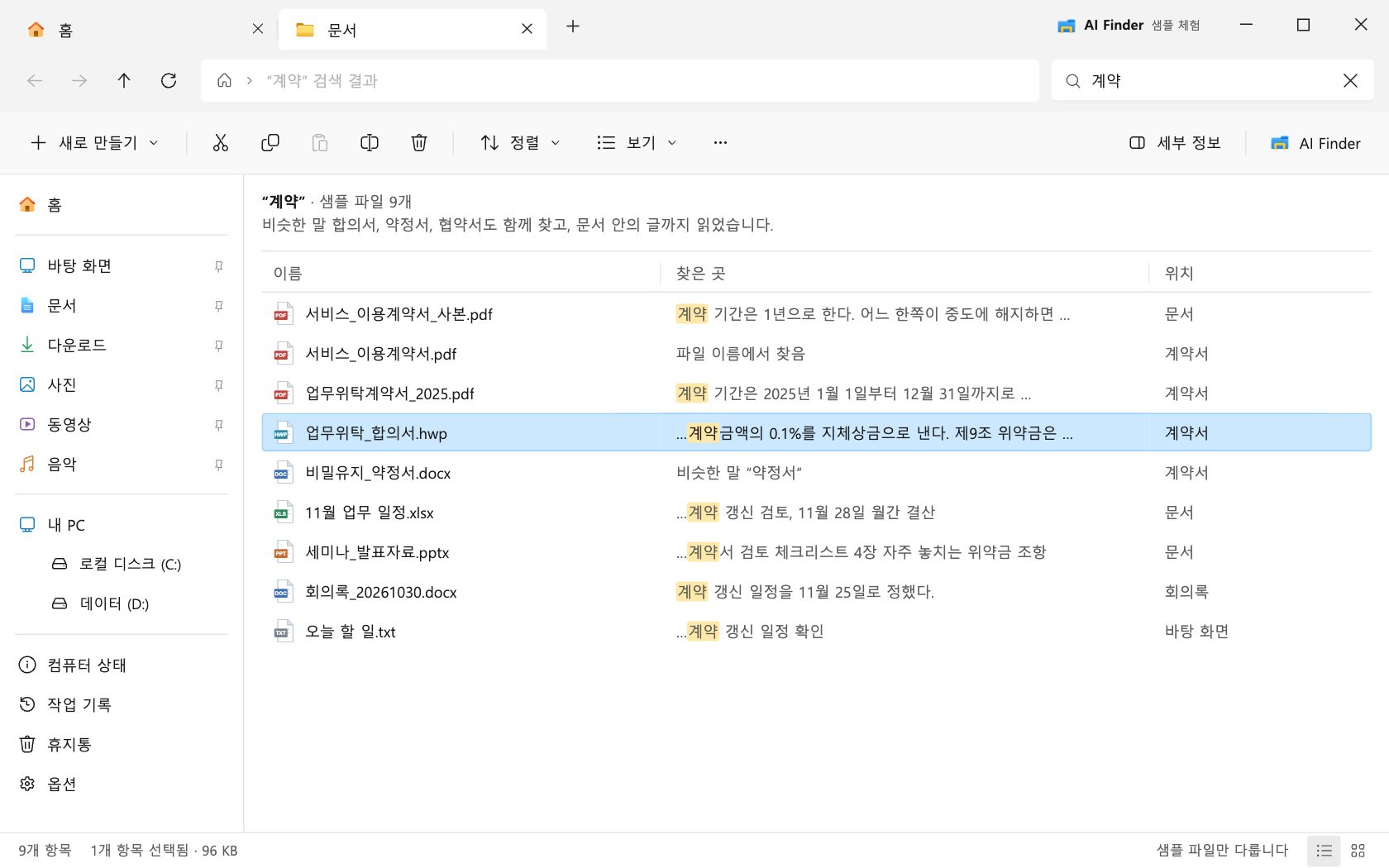
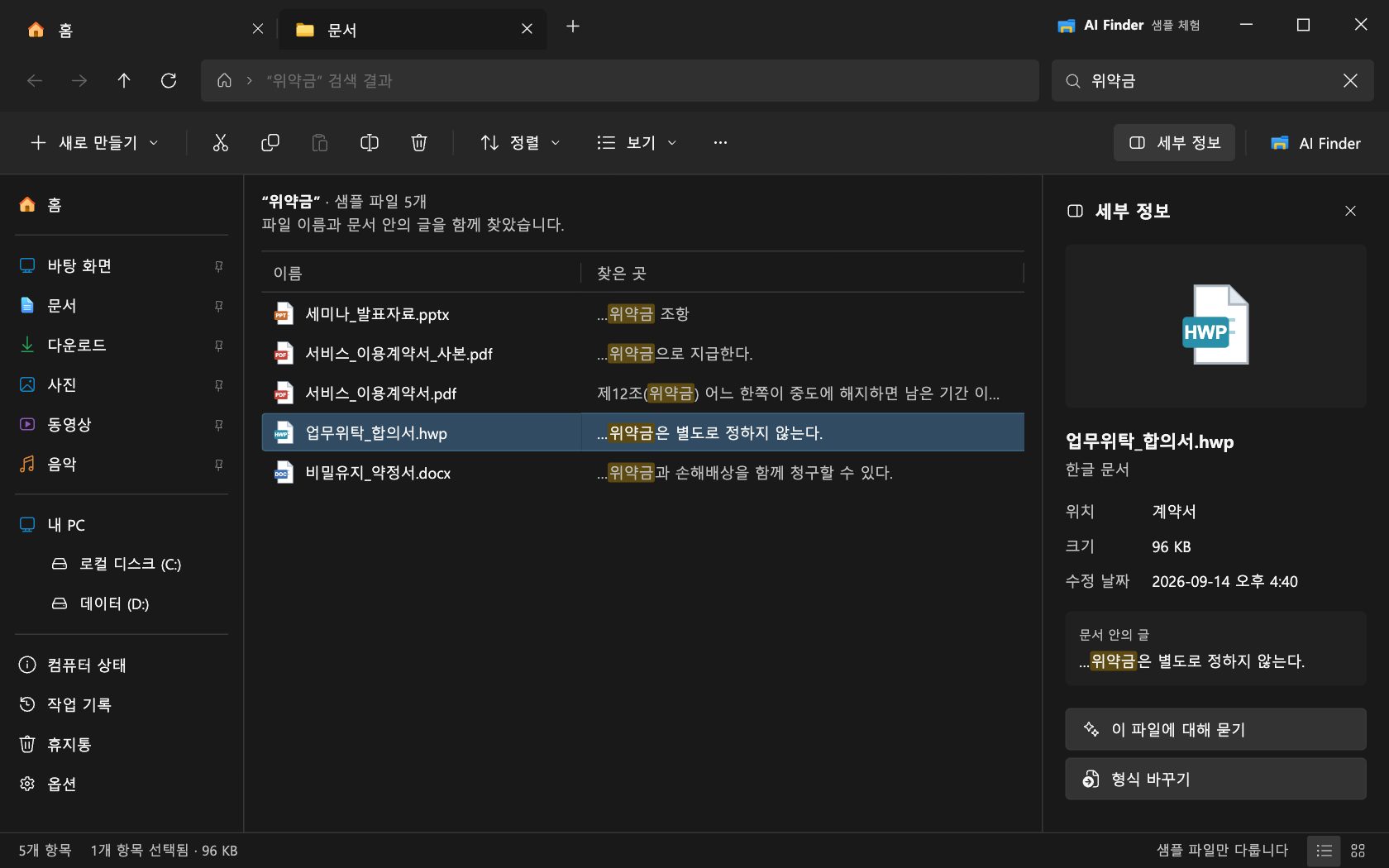
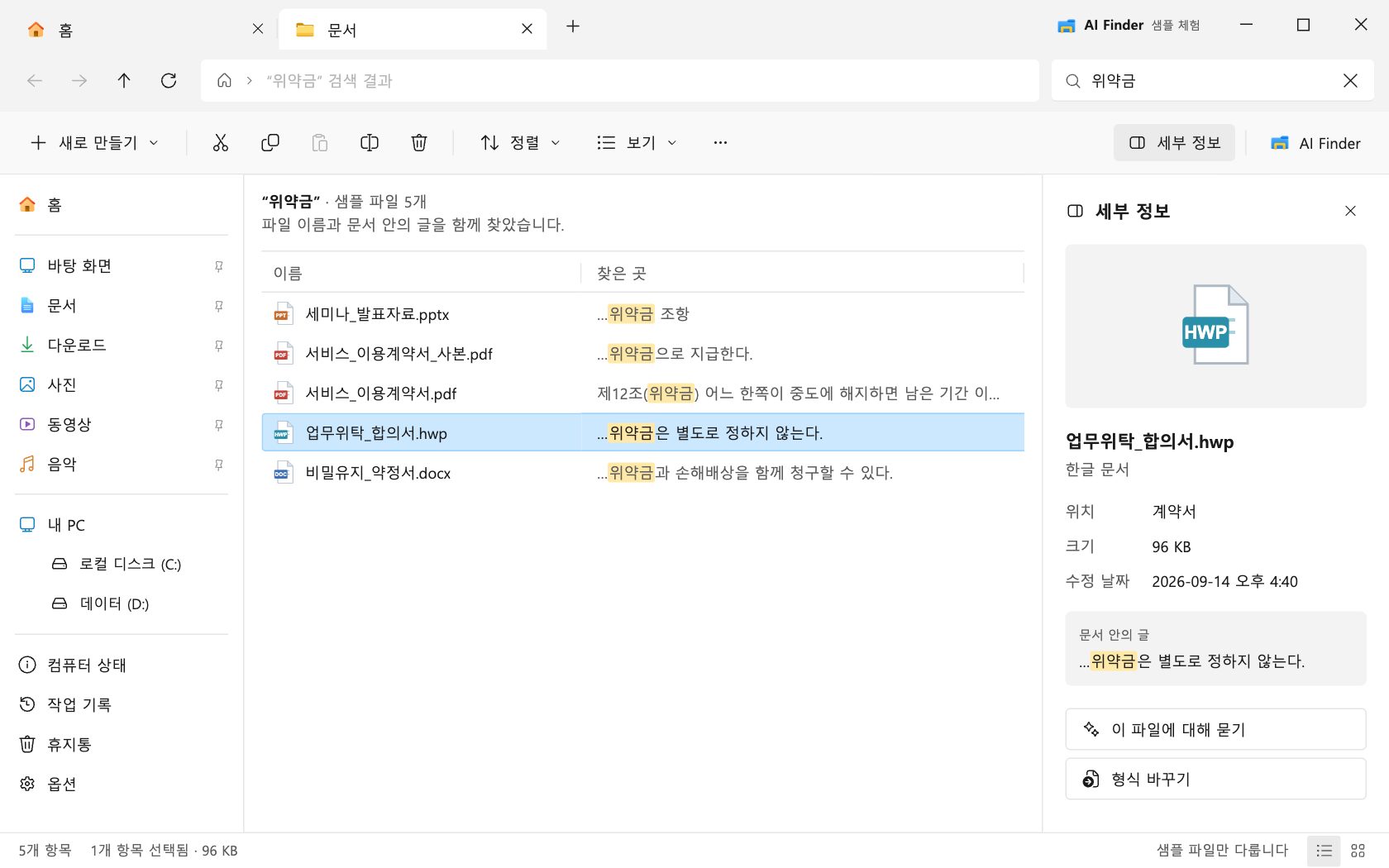
“계약”으로 찾으면 합의서와 약정서도 함께 나옵니다. 정확한 파일 이름을 몰라도 됩니다.
문서 안에 적힌 글까지 읽습니다
PDF, Word, 한글, Excel, PowerPoint, 텍스트 문서 안에서 찾고, 찾은 문장을 함께 보여 줍니다. 파일을 하나씩 열어 볼 필요가 없습니다.
쓰던 탐색기 그대로
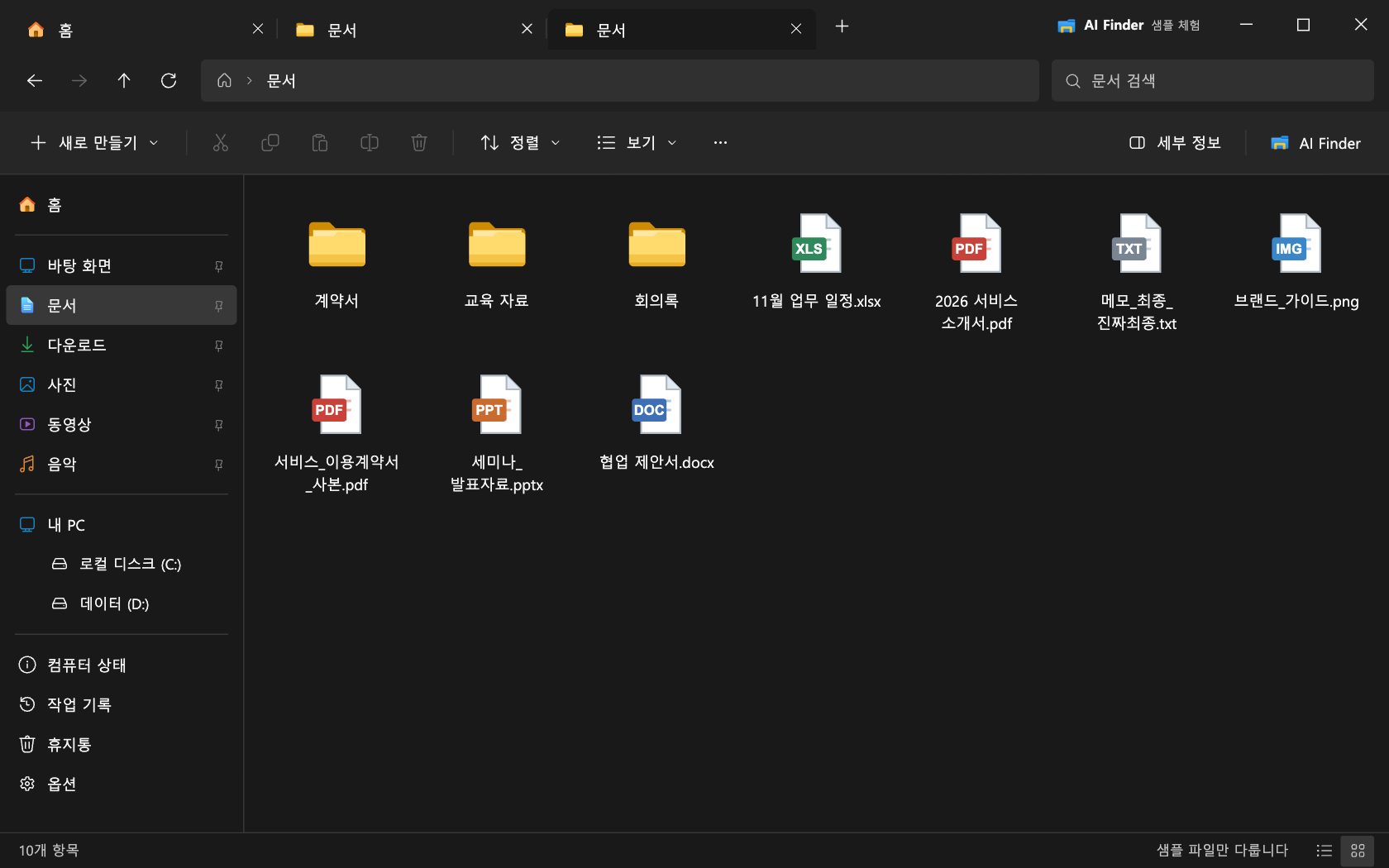
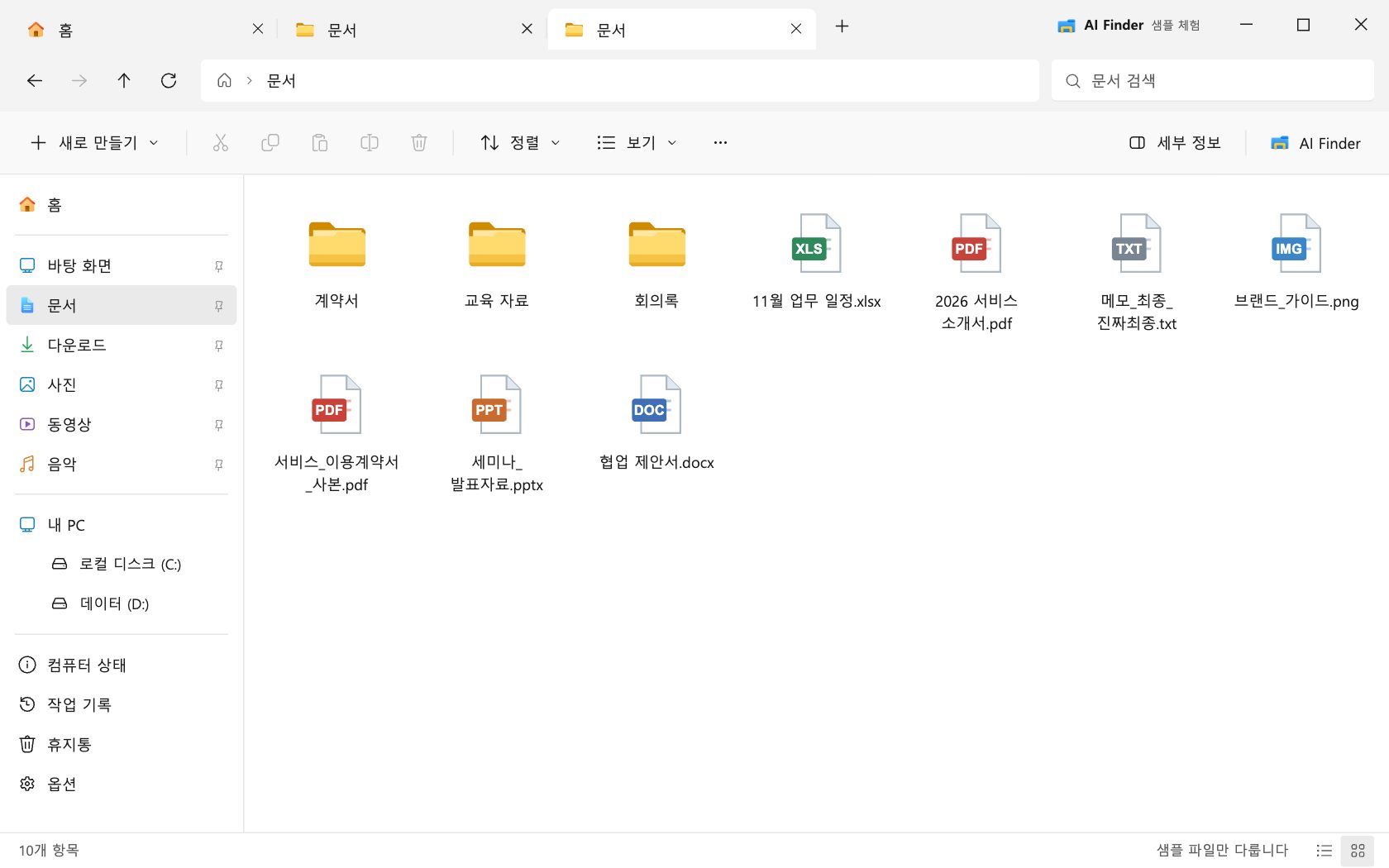
폴더를 탭으로 열어 두고 오가며, 자세히 보기와 큰 아이콘 보기를 고릅니다. 이름 바꾸기, 복사, 이동은 쓰던 단축키로 합니다.
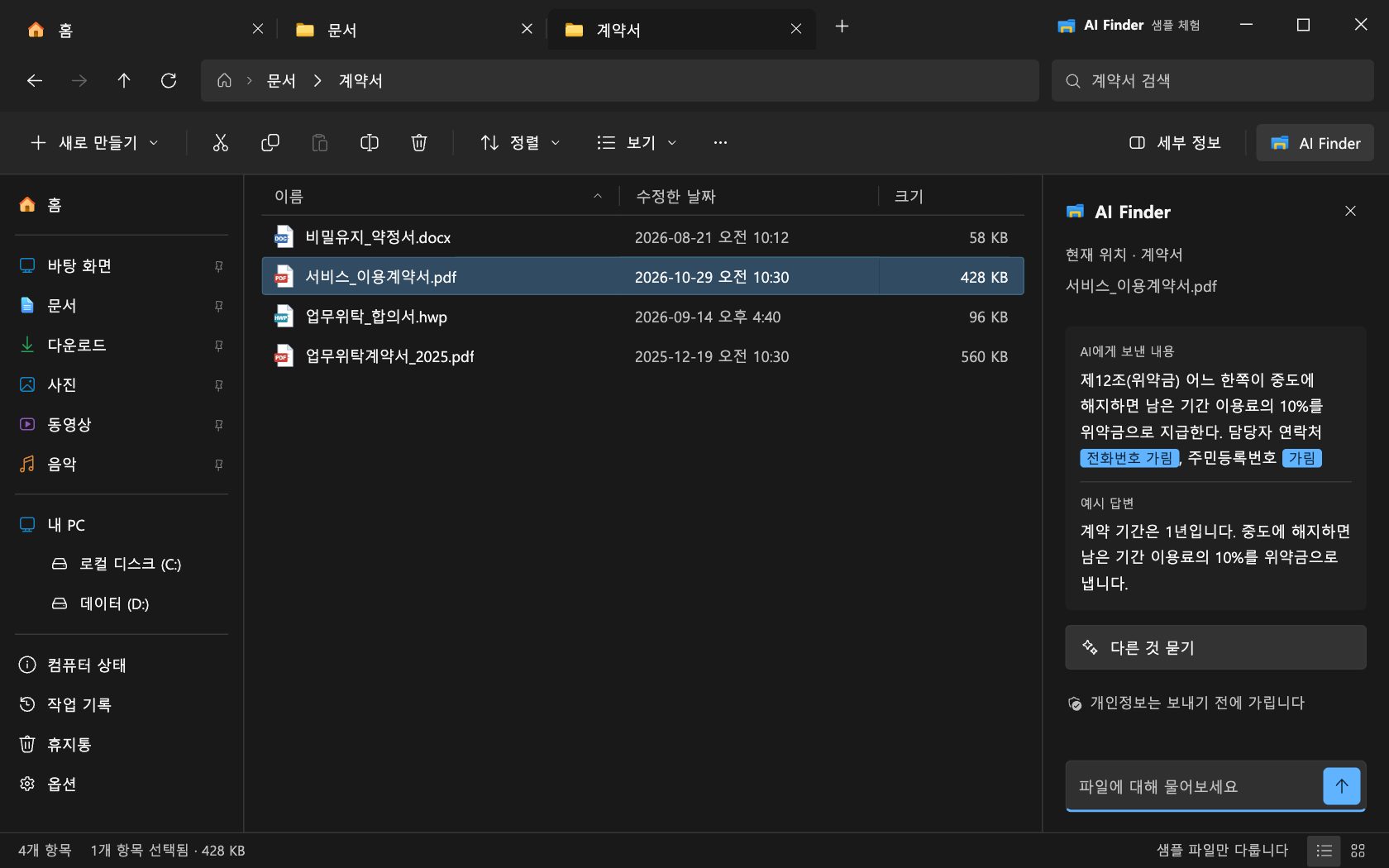
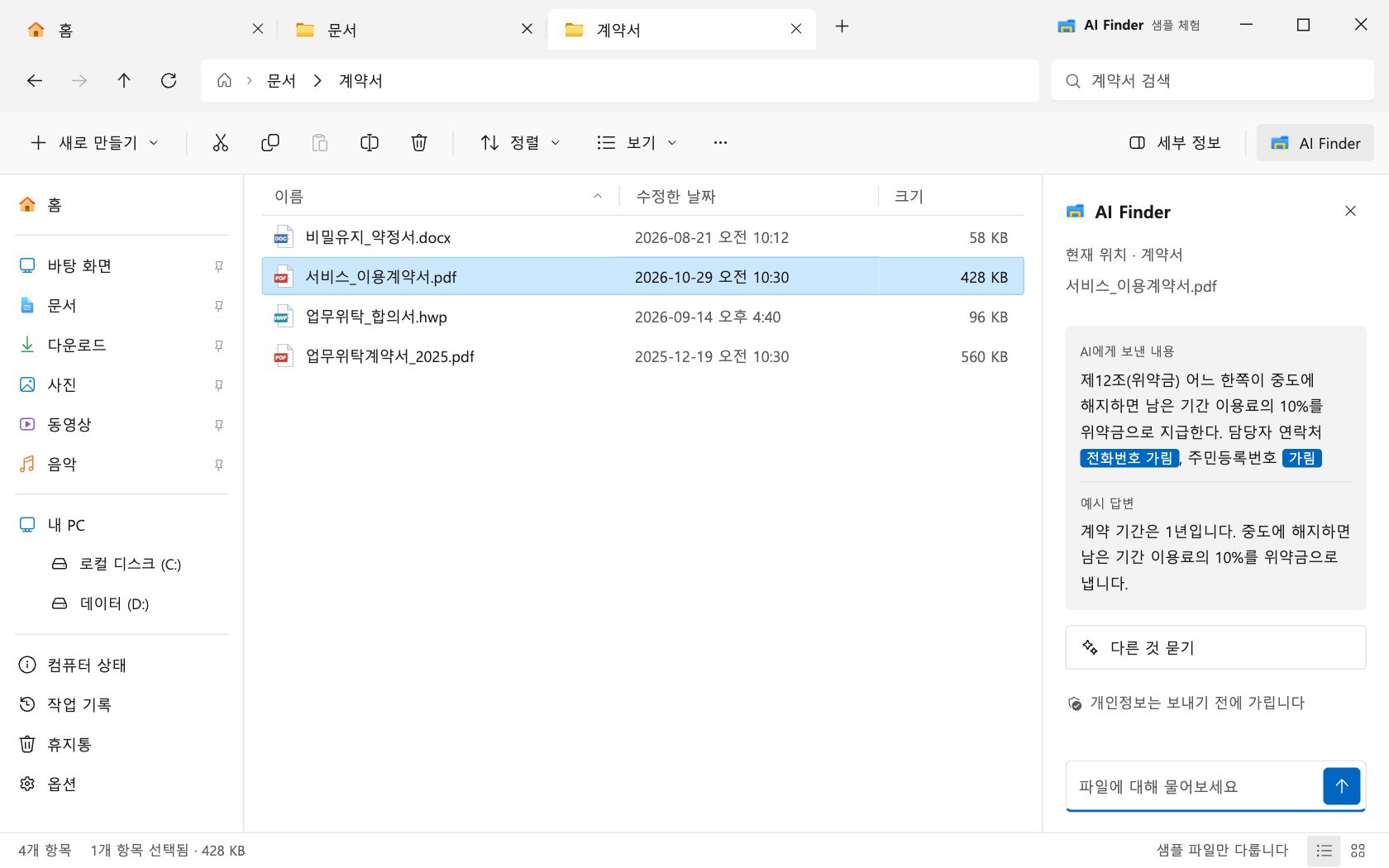
개인정보는 가리고 AI에게 요청합니다
문서를 요약해 달라거나 파일을 찾아 달라고 말로 부탁합니다. 주민등록번호와 전화번호 같은 개인정보는 보내기 전에 가립니다.
그 밖의 기능
파일 관리자로서 필요한 것들.
탭과 보기
여러 폴더를 탭으로 열어 둡니다. 자세히 보기, 큰 아이콘 보기, 압축 보기를 오갑니다.
이름 바꾸기·복사·이동
F2, Ctrl+C, Ctrl+X, Ctrl+V를 그대로 씁니다.
폴더 훑어보기
폴더 안을 살펴보고 문서를 읽어 필요한 파일을 찾습니다.
형식 바꾸기
파일을 다른 형식으로 바꿉니다. 원본은 두고 사본을 만듭니다.
컴퓨터 상태
프로세서, 메모리, 디스크를 얼마나 쓰고 있는지 한 화면에서 봅니다.
말로 찾기
파일 이름 대신 찾는 내용을 말로 적어 AI에게 요청합니다.
실수해도 되돌릴 수 있게
파일을 다루는 앱이라 지켜야 할 것들.
휴지통으로 보냅니다
지운 파일은 휴지통으로 갑니다.
되돌립니다
방금 한 작업은 Ctrl+Z로 되돌립니다.
가리고 보냅니다
AI에게 요청할 때 주민등록번호와 전화번호 같은 개인정보를 먼저 가립니다.
자주 묻는 질문
Windows 버전은 어떤 앱인가요?
탐색기처럼 탭과 보기로 폴더를 다루면서, 이름이 기억나지 않는 파일을 비슷한 말과 문서 안의 글로 찾는 파일 관리자입니다. 스페시아이(SpeciAI)가 만듭니다.
어떤 Windows에서 쓸 수 있나요?
64비트 Windows 10과 11입니다. 압축 파일을 풀고 AI Finder.exe를 실행하면 설치 없이 바로 열립니다.
처음 열 때 Windows의 PC 보호 창이 떠요.
이번 베타에는 아직 코드 서명 인증서가 붙어 있지 않아서, 처음 실행할 때 Windows가 경고 창을 띄웁니다. 창에서 추가 정보를 누른 뒤 실행을 누르면 열립니다. 내려받은 파일이 원본과 같은지는 이 페이지 가격 항목 아래의 SHA-256 값으로 확인할 수 있습니다.
어떤 문서의 내용까지 찾나요?
PDF, Word, 한글(hwp, hwpx), Excel, PowerPoint, 텍스트 문서입니다. 앱이 문서를 미리 읽어 두므로 Windows 검색이 꺼져 있어도 내용으로 찾습니다.
실수로 지우면 되돌릴 수 있나요?
지운 파일은 휴지통으로 갑니다. 방금 한 이름 바꾸기, 복사, 이동은 되돌리기로 취소할 수 있습니다.
파일 내용이 외부로 전송되나요?
AI에게 요청하면 요청에 필요한 내용이 AI 공급자에게 전송됩니다. 보내기 전에 주민등록번호와 전화번호 같은 개인정보를 가립니다.
맥 버전과 기능이 같나요?
거의 같습니다. 탐색, 문서 내용 검색, 중복 파일과 오래된 파일 찾기, 이름과 폴더 정리, 형식 바꾸기, 컴퓨터 상태, 내장 터미널과 서버 접속, AI 채팅을 씁니다. 맥의 Finder 연동 대신 탐색기 오른쪽 클릭 메뉴가 들어갑니다.
가격은 얼마인가요?
파일 탐색과 정리는 무료입니다. 설치 후 14일이 지나면 AI 채팅을 1년 5,900원에 씁니다. 맥에서 산 이용권 키를 Windows에서도 그대로 입력하면 됩니다.
가격
맥 버전과 같은 이용권 하나로 두 버전을 씁니다.
- 파일 탐색, 문서 내용 검색, 정리, 형식 바꾸기는 무료입니다.
- 설치 후 14일이 지나면 AI 채팅을 1년 5,900원에 씁니다.
- 맥에서 산 이용권 키를 Windows에서도 그대로 입력하면 됩니다.
내려받은 파일 확인용 SHA-256b9f823c299322121fa55c72bf581b7daf2f7f190d8fc787973b7ad68ae50763b
문의는 contact@speciai.ai.kr로 보내 주세요.